AivisSpeech の導入方法
一部のキャラクターの読み上げには、お使いのPCで AivisSpeech を動かす必要があります。 導入から CanTalkVox で使えるようになるまでをご案内します。
なぜ必要なのか
通常のキャラクターは当方のサーバーで音声合成を行っていますが、もももち さんのボイスはお使いのPC上の AivisSpeech で合成します。 そのため、CanTalkVox のご利用中は AivisSpeech を起動しておく必要があります。
1. AivisSpeech をインストールする
- 公式サイトからインストーラーをダウンロードします: https://aivis-project.com/
- ダウンロードしたインストーラーを実行します。
- 「WindowsによってPCが保護されました」と表示された場合は、「詳細情報」を押してから「実行」を選択してください。
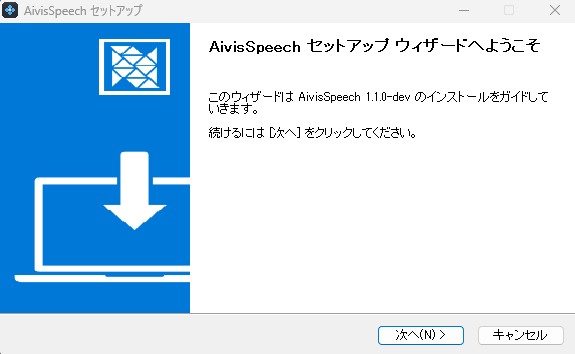
- セットアップウィザードが開きます。基本的には「次へ」を押して進め、最後に「インストール」を押すだけです。設定を変更する必要はありません。
2. 音声モデルを追加する
AivisSpeech をインストールしただけでは、対象のキャラクターは使えません。 音声モデル(.aivmx ファイル)を BOOTH ストアで入手し、 AivisSpeech に追加します。CanTalkVox の案内画面からもストアを開けます。
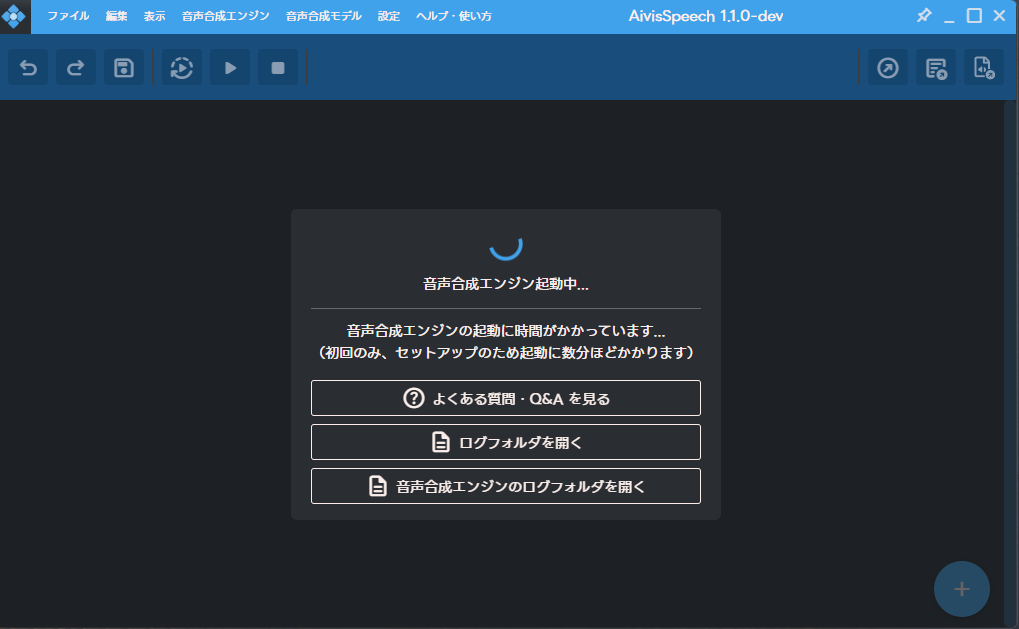
2-1. AivisSpeech を起動する
起動すると音声合成エンジンの準備が始まります。初回はセットアップのため数分かかることがあります。この画面が出ている間はそのままお待ちください。
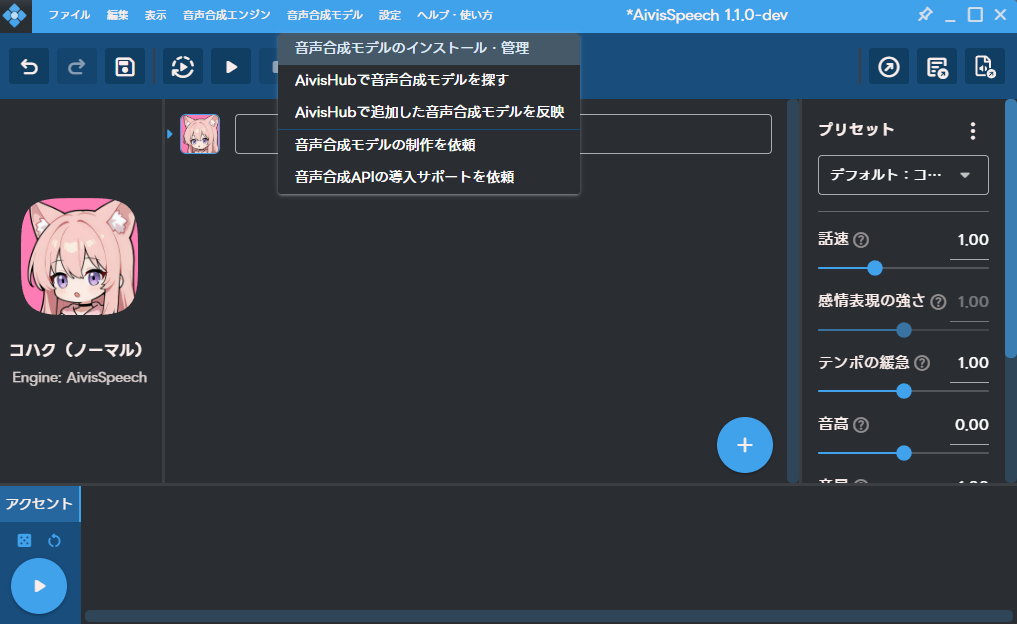
2-2. メニューから「音声合成モデルのインストール・管理」を開く
画面上部のメニューから「音声合成モデル」→「音声合成モデルのインストール・管理」を選びます。
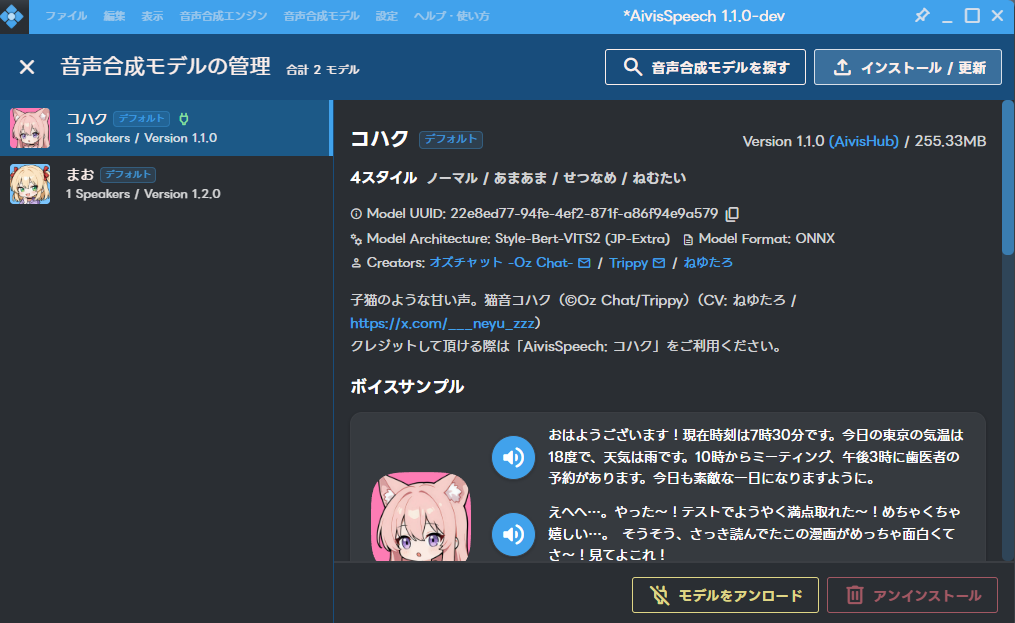
2-3.「インストール / 更新」を押す
モデルの管理画面が開きます。右上の「インストール / 更新」を押してください。
2-4.「ファイルからインストール」を選ぶ
「ファイルからインストール」タブが選ばれていることを確認し、 「AIVMX ファイル (.aivmx) を選択」を押します。
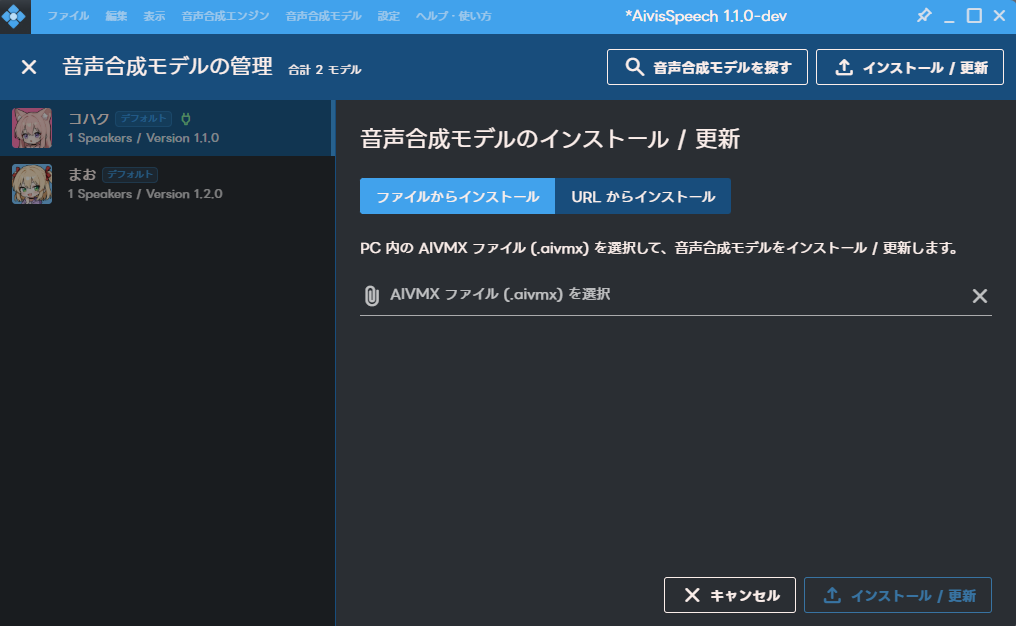
2-5. ファイルを選んでインストールする
入手した .aivmx ファイルを選択すると、 ファイル名が表示されます。右下の「インストール / 更新」を押してください。
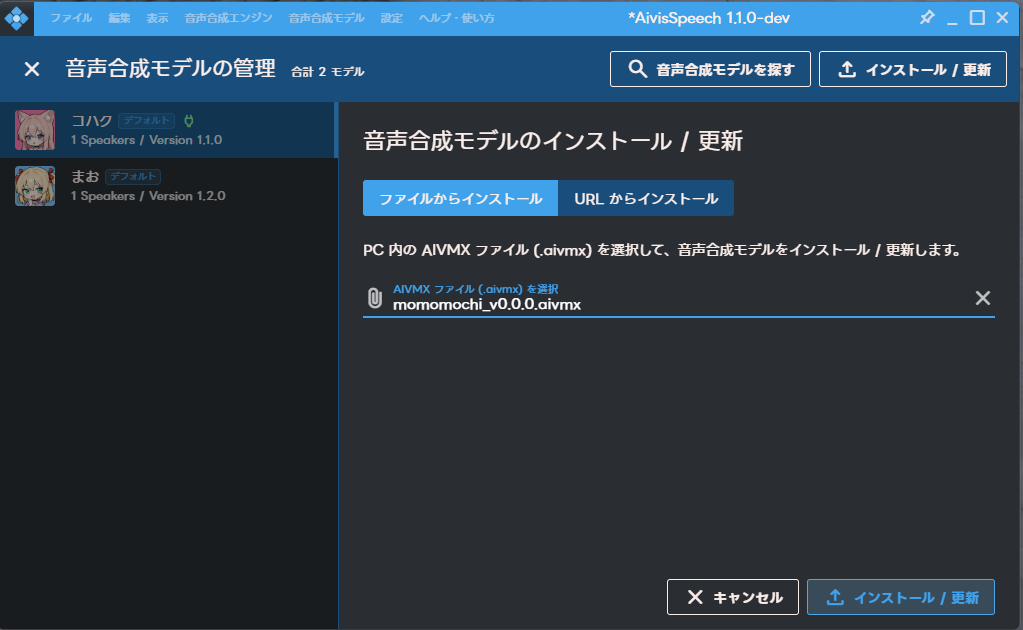
2-6. 追加されたことを確認する
「インストールが完了しました」と表示され、左側の一覧にキャラクターが追加されていれば完了です。
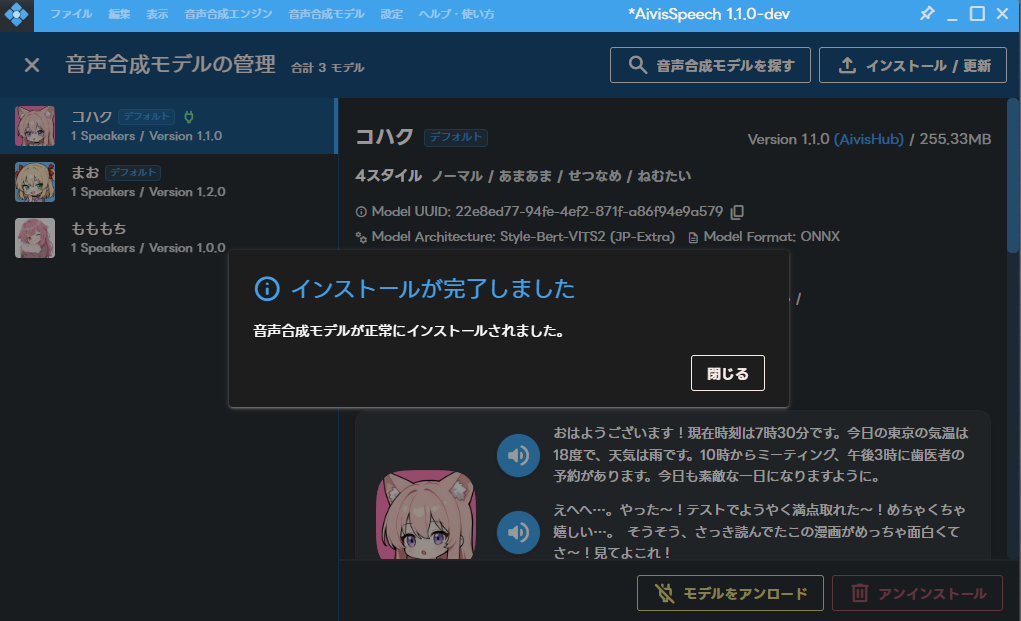
3. CanTalkVox で使う
- AivisSpeech を起動したままにします。
- CanTalkVox で「キャラ変更」を開きます。
- 対象のキャラクターを選択します。
- 「ボイスが利用できます」と表示されれば準備完了です。そのままチャットを送信すると読み上げられます。
キャラクターを選択したタイミングでモデルの読み込みを済ませるため、最初の読み上げも待たされにくくなっています。
AivisSpeech を起動しているのに「接続できません」と表示される場合
デスクトップアプリをご利用の場合
追加の設定は不要です。 CanTalkVox デスクトップアプリ 1.5.0 以降をお使いであれば、そのまま接続できます。
それでも接続できない場合は、AivisSpeech の起動状態とモデルの追加状況をご確認ください。
ブラウザで「ブラウザが AivisSpeech への接続をブロックしています」と出る場合
Chrome・Edge では、キャラクターを選んだときに「このデバイス上の他のアプリとサービスにアクセスする」の確認が出ます。 ここで「許可」を押してください。「ブロック」を押すと、AivisSpeech が動いていても接続できず、確認も二度と出ません。
ブロックしてしまった場合は、次の手順で許可に戻します。
- アドレスバーの左の鍵アイコンを押します。
- 「デバイス上のアプリ」をオンにします(ブラウザによっては「ローカル ネットワーク」などの名前です)。
- ページを更新します。
鍵アイコンの「既定値にリセット」でも戻せますが、マイクの許可も一緒に戻るので、マイクの確認がもう一度出ます。
ブラウザでご利用の場合(Allow Origin の設定)
AivisSpeech は既定では外部のページからのアクセスを受け付けません。 ブラウザ版の CanTalkVox から使うには、アクセスを許可する設定が必要です。
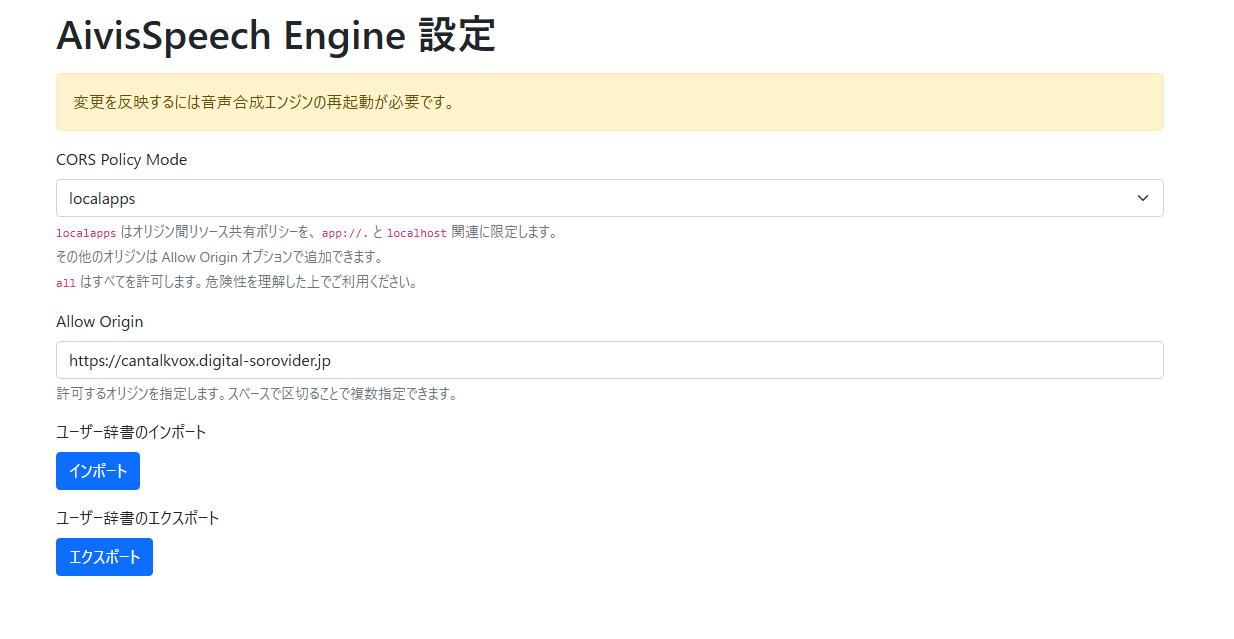
- AivisSpeech を起動した状態で、ブラウザから http://127.0.0.1:10101/setting を開きます。「AivisSpeech Engine 設定」の画面が表示されます。
- 「Allow Origin」の欄に次の値を入力します。(CanTalkVox を開いているURLのドメイン)すでに他の値が入っている場合は、半角スペースで区切って追記してください。
- 「CORS Policy Mode」は localapps のままで構いません。all はすべてのサイトからのアクセスを許可してしまうため、 変更しないことをおすすめします。
- AivisSpeech を再起動します。設定は再起動しないと反映されません。
- CanTalkVox でもう一度キャラクターを選択してください。
それでも解決しない場合
- AivisSpeech が使うポート(既定 10101)を、 他のアプリやセキュリティソフトが塞いでいないかご確認ください。
- ブラウザで http://127.0.0.1:10101/speakers を開いて、キャラクターの一覧が表示されるかご確認ください。 ここに対象のキャラクターが出ていない場合は、モデルの追加が完了していません。
- AivisSpeech と CanTalkVox の両方を再起動してみてください。