読み上げ(音声合成)が遅い問題について
現在発生している状況と、短期・長期の対策をご案内します。
起こっていること
ありがたいことに本アプリケーションの利用者様が増えている関係で、現在のサーバー構成では音声合成の処理が追いつかない状況が発生しています。 特に利用者の多い時間帯には、音声合成の処理が遅くなってしまうことがあります。
短期的な対策
- ユーザー側でVOICEVOXを起動して、ローカルPCで音声合成を行う方法をご利用ください。
- VOICEVOX 公式ダウンロードページ: https://voicevox.hiroshiba.jp/
- GPU(グラフィックボード)搭載PCでは、VOICEVOXの「エンジンモード」をGPUにすると音声合成が速くなることが多いです。
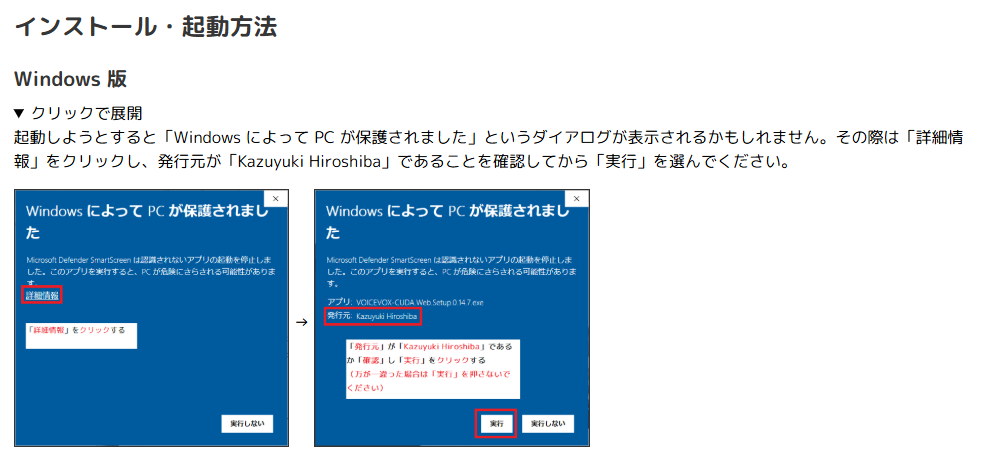
VOICEVOXのインストール・起動方法(Windows)
インストーラー起動時に「WindowsによってPCが保護されました」が表示された場合は、「詳細情報」を押して発行元が「Kazuyuki Hiroshiba」であることを確認し、「実行」を選択してください。
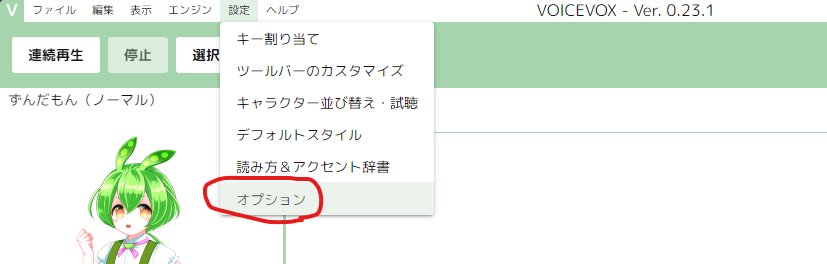
エンジンモードをGPUに設定する方法

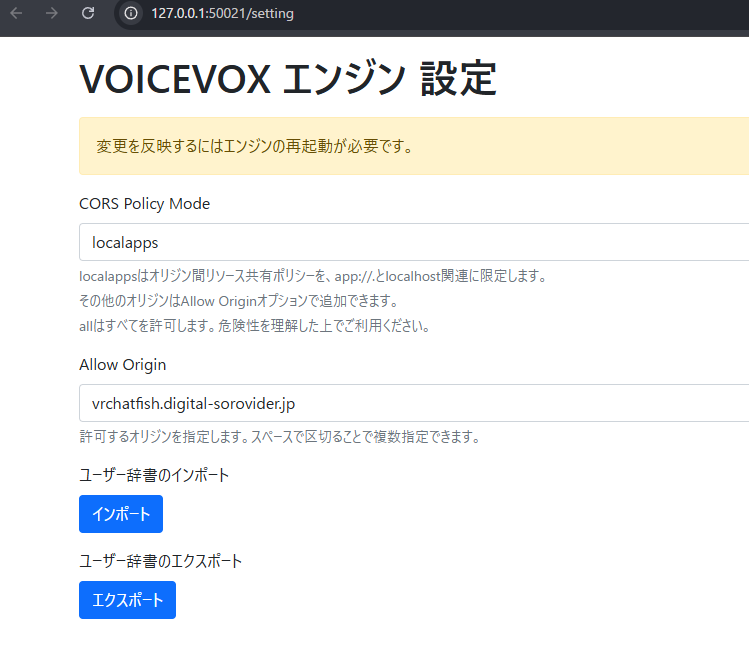
VOICEVOXを起動しているのに正常に接続できない場合の設定
- VOICEVOXを起動した状態で、ブラウザから http://127.0.0.1:50021/setting を開きます。
- Allow Originに下記を設定するようにしてください。
vrchatfish.digital-sorovider.jp
長期的な対策
近々、音声合成サーバーの増強を予定しています。混雑時間帯でも安定して利用できるよう、順次対応を進めています。